
Conferencias
C-Mails
Iniciar sesión / Cerrar sesión
Privacidad y Seguridad – C-mails
CRYPE está comprometido con la privacidad y la integridad, renunciando deliberadamente a funciones comunes de otras plataformas para respetar la privacidad del usuario, cumplir con los estándares legales y éticos, y preservar la autenticidad de la comunicación.
CRYPE funciona únicamente como un «servicio de entrega», garantizando que ningún dispositivo o servicio externo de CRYPE pueda acceder o recuperar la información almacenada localmente en la aplicación.
Un C-mail enviado no puede eliminarse ni retirarse del dispositivo del destinatario
- Respeto a la autonomía del usuario: una vez enviado, el mensaje pasa a ser propiedad del destinatario. Eliminarlo de su dispositivo violaría su autonomía y control sobre sus datos personales.
No es visible si el destinatario ha leído el C-mail
- Protección de la privacidad: mostrar confirmaciones de lectura vulneraría la privacidad del destinatario al rastrear su actividad sin consentimiento. CRYPE respeta el derecho de los usuarios a gestionar sus mensajes a su manera, sin supervisión externa.
Un C-mail no se puede modificar después de haber sido enviado
- Autenticidad de los registros: conservar el contenido original de un mensaje enviado mantiene su autenticidad. Esto es crucial en escenarios donde los mensajes tienen importancia legal, médica o contractual. Alterar un mensaje enviado podría generar problemas éticos y legales.
Un C-mail reenviado ya no se puede modificar
- Transparencia en la comunicación: al reenviar un mensaje, CRYPE asegura que el mensaje original permanezca sin cambios para preservar el contexto y el contenido. Cualquier modificación debe realizarse en un nuevo mensaje para garantizar la transparencia y evitar malentendidos.
Gestión de la entrega de C-mails cuando el destinatario está desconectado
- Gestión de C-mails sin conexión: en los sistemas de comunicación punto a punto como el nuestro, ambos usuarios deben estar en línea para que se realice la transmisión de datos. Si se envía un C-mail mientras el destinatario está desconectado, el mensaje se coloca en una cola en el lado del remitente. Se entregará tan pronto como el destinatario se conecte.Un posible problema surge si el remitente también se desconecta mientras el mensaje aún está en la cola, ya que en este caso el C-mail no puede enviarse. Para resolverlo, los usuarios pueden configurar un Dispositivo favorito o usar un Exchange Server, lo cual es especialmente útil para organizaciones. Estos dispositivos, que idealmente funcionan 24/7, pueden enviar y recibir C-mails de forma fiable en cualquier momento.Para los usuarios con múltiples dispositivos registrados en CRYPE, el primer ordenador de escritorio se define automáticamente como Dispositivo favorito. Este dispositivo actúa como un hub para reenviar todo el tráfico de comunicación y es fundamental para sincronizar los C-mails en otros dispositivos.
Los bloqueos de otros usuarios no son visibles
- Bloqueo en CRYPE: un usuario de CRYPE puede bloquear a cualquier otro usuario para impedir la comunicación. Cuando un usuario bloquea a otro, la persona bloqueada no puede enviar C-mails ni realizar videollamadas. Sin embargo, el bloqueador aún puede ponerse en contacto con el usuario bloqueado. Si el usuario bloqueado intenta comunicarse, la llamada no llega al bloqueador y el remitente no sabe que ha sido bloqueado.Este escenario plantea un dilema ético: ¿debería CRYPE mantener su enfoque en la privacidad o informar al remitente de su estado de bloqueo en nombre de la transparencia? Desde la perspectiva de CRYPE, la primera opción es una decisión consciente para proteger la privacidad del usuario. Divulgar el estado de bloqueo directamente al remitente podría considerarse una violación de los derechos de privacidad del bloqueador.
Gestión de C-mails cuando el Exchange Server o el dispositivo favorito no están disponibles
- Si un Exchange Server o un dispositivo favorito falla, entonces:Envío: el dispositivo que crea el mensaje lo envía directamente al destinatario y posteriormente gestiona la sincronización con todos los demás dispositivos disponibles, incluido el Exchange Server o el dispositivo favorito, una vez que vuelvan a estar en línea.Recepción: si el destinatario tiene varios dispositivos disponibles, el mensaje se entrega a uno de los dispositivos disponibles, teniendo prioridad los ordenadores de escritorio sobre los dispositivos móviles. El dispositivo que recibe el mensaje es responsable de la sincronización con todos los demás dispositivos, incluido el dispositivo favorito o el Exchange Server.
Qué significan los íconos de estado de los C-mails
C-mails entrantes
 C-mail recibido y leído
 C-mail recibido, no leído
 C-mail en proceso de recepción
C-mails salientes
 C-mail enviado
 C-mail enviado al dispositivo favorito
 o al Exchange Server
 C-mail en proceso de envío
 C-mail en cola
 C-mail no enviado
Llamadas entrantes
 Llamada recibida, exitosa
 Llamada perdida (no leída)
 Llamada perdida (reconocida)
 Llamada rechazada
Llamadas salientes
 Llamada saliente exitosa
 Llamada saliente, fallida
Conferencias
Visualización del propio video en vivo en la cuadrícula de llamantes
- Vista propia: al iniciar una videoconferencia, su propio video en vivo aparece junto a los demás participantes en la cuadrícula de llamantes. Esta función, común en videoconferencias, garantiza que la alineación de la cámara sea siempre clara. Muestra exactamente la imagen transmitida a los demás participantes, y la posición puede ajustarse para una visibilidad óptima.Si prefiere no ver su propio video en la cuadrícula, puede cambiarlo en el menú hamburguesa en Configuración → Conferencia, incluso durante una videoconferencia en vivo. Al activar el modo de foco (spotlight), la visualización puede personalizarse de forma individual.
Líder de la conferencia
- Roles y permisos: la persona que inicia una videoconferencia es asignada como el «líder de la conferencia».
 Este rol otorga al líder de la conferencia la autoridad exclusiva para eliminar participantes, silenciar micrófonos o finalizar las comparticiones de pantalla. Aunque cualquier participante puede abandonar la conferencia en cualquier momento, solo el líder tiene el privilegio de añadir nuevos participantes sin necesidad de aprobación grupal.Los participantes pueden proponer invitados, pero estos deben ser aprobados por el líder antes de ser admitidos en la videoconferencia en curso.Además, el rol de líder de la conferencia puede transferirse a otro participante durante una reunión.Durante la conferencia, haga clic en el usuario al que desea reasignar el rol de «administrador», haga clic en el botón Más opciones y confirme su elección.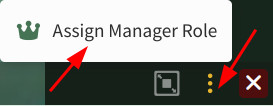
¿Qué significan los escudos verde y amarillo durante una llamada en CRYPE?
- Escudo verde:
si se puede establecer una conexión P2P directa, segura y cifrada entre los dispositivos mediante una IP estática, aparece un escudo verde.
- Escudo verde con borde verde claro:
este símbolo indica que la comunicación P2P con otro usuario de CRYPE se está realizando dentro de la red local, completamente sin conexión a Internet.
- Escudo amarillo:
si un dispositivo cambia su IP de forma dinámica (p. ej., debido a un firewall o a la configuración NAT), CRYPE utiliza automáticamente un servidor de retransmisión STUN para establecer un canal de comunicación seguro. En este caso aparece un escudo amarillo. Nota:
Nota:
para evitar el uso de un servidor STUN y asegurar la conexión más rápida posible, el dispositivo debería, siempre que sea posible, recibir una IP estática asignada por la administración de TI o el proveedor de comunicaciones.
¿Cuál es la resolución de video ideal para una conferencia?
- En el MENÚ HAMBURGUESA → VÍDEO & AUDIO puede ajustar la cámara web, la resolución de video y la tasa de fotogramas (FPS). Las opciones son BAJA, MEDIA y ALTA. La configuración seleccionada se muestra en la ventana de vista previa junto con los FPS.A menudo se asume que resoluciones más altas como 4K y tasas de fotogramas más rápidas como 60 FPS mejoran automáticamente la calidad de una videollamada. Sin embargo, este enfoque de «más es mejor» no siempre conduce a mejores resultados. Las resoluciones y FPS altos pueden sobrecargar los dispositivos, y muchas conexiones a Internet no son capaces de transmitir flujos de alta resolución de forma fiable. En conferencias con varios participantes, esto puede causar inestabilidad, compresión y pérdida de calidad, además de una carga elevada para el dispositivo.Regla general: menos a menudo es más. Las resoluciones y FPS altos solo tienen sentido si se dispone de una velocidad de carga rápida y todos los participantes también cuentan con conexiones de alto rendimiento.Recomendación: una resolución moderada de 1280×720 píxeles a 12–15 FPS proporciona un buen equilibrio entre calidad, rendimiento del dispositivo y ancho de banda.
¿Qué derechos de suscripción se aplican durante una videoconferencia con múltiples participantes?
- CRYPE ofrece varios modelos de suscripción que pueden incluir ciertas limitaciones en las funciones de comunicación. Durante una conferencia, siempre se aplican los derechos funcionales del líder de la conferencia. Este rol suele asignarse automáticamente al usuario que inicia la conferencia.
Sin uso compartido de pantalla en Linux (Wayland)
Al usar el uso compartido de pantalla, algunas distribuciones de Linux pueden impedir que los monitores o aplicaciones se puedan seleccionar dentro de la aplicación.
Este problema suele estar relacionado con el entorno de inicio de sesión y puede resolverse de la siguiente manera:
Pasos de la solución
- Cerrar la sesión actualCierre la sesión en curso para volver a la pantalla de inicio de sesión.
- Seleccionar el usuarioEn la pantalla de inicio de sesión, seleccione el usuario deseado.
- Abrir configuraciónHaga clic en el ícono de engranaje en la esquina inferior derecha.
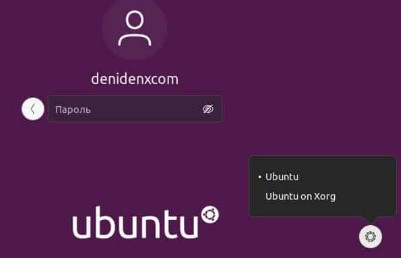
- Seleccionar XorgEn el menú que aparece, elija la opción «Ubuntu en Xorg» (o la opción Xorg correspondiente).
- Iniciar sesión de nuevoVuelva a iniciar sesión en su cuenta de usuario.
Después de cambiar a Xorg, el uso compartido de pantalla debería funcionar como se espera. Ahora se pueden seleccionar y compartir monitores y aplicaciones.
Iniciar sesión / Cerrar sesión
¿Cuántas cuentas de CRYPE se pueden iniciar sesión al mismo tiempo?
CRYPE permite iniciar sesión en varias cuentas simultáneamente, lo que posibilita recibir llamadas de video o audio y entregar mensajes en el mismo dispositivo. No existe un límite fijo en la cantidad de cuentas que pueden estar activas en paralelo.
¿Cuál es la diferencia entre Cerrar sesión y Salir?
- Cerrar sesión: al usar la función de cerrar sesión, se finaliza la sesión de CRYPE del usuario y también se restablece la selección de inicio de sesión automático. Esto significa que el usuario deberá volver a iniciar sesión la próxima vez que se abra CRYPE.
- Salir: al usar la función de salir, se cierra CRYPE. Si el inicio de sesión automático está habilitado, este iniciará sesión automáticamente al volver a abrir CRYPE.
Almacenamiento y Cifrado
Dónde almacena CRYPE los datos: Guía
Importante: no se recomienda modificar los archivos de datos de CRYPE, ya que esto puede afectar la funcionalidad o la estabilidad de la aplicación.
Estructura de almacenamiento de datos de CRYPE:
- CRYPE
prodCrype ID
avatars
localAvatars
files
temp
Dónde encontrar las carpetas de CRYPE:
- Windows: C:\Users\nombre_usuario\CRYPE
- Linux: /home/nombre_usuario/CRYPE
- Mac: Macintosh HD/Users/nombre_usuario/CRYPE
- Android & iOS: debido a las restricciones del sistema operativo, los datos se almacenan en el directorio oculto «data» de la aplicación, manteniendo la misma estructura de carpetas.
Al desinstalar la aplicación CRYPE en dispositivos móviles, todos los datos personales almacenados se eliminan automáticamente.
¿Cómo se pueden proteger los datos mediante cifrado?
- Windows: BitLocker, la herramienta de cifrado integrada en Windows, se puede activar en Panel de control → Sistema y seguridad → Cifrado de unidad BitLocker para cifrar el disco duro.
- Linux: LUKS (Linux Unified Key Setup) permite el cifrado completo del disco. Muchas distribuciones de Linux ofrecen esta opción durante la instalación. En sistemas existentes, se puede usar el comando cryptsetup.
- Mac: FileVault es un programa de cifrado integrado. Puede activarse en Preferencias del sistema → Seguridad y privacidad → FileVault, y cifra el volumen de arranque.
- Android: el cifrado del dispositivo puede activarse en Ajustes → Seguridad → Cifrado y credenciales → Cifrar teléfono. Esto protege por completo el almacenamiento del dispositivo.
- iOS: el cifrado se activa automáticamente en cuanto se establece un código de acceso (Ajustes → Touch ID y código o Face ID y código en los modelos más recientes).
Nota: en todos los dispositivos, las copias de seguridad periódicas y el almacenamiento seguro de claves y contraseñas son esenciales. Esto garantiza el acceso a la información cifrada y evita accesos no autorizados.
¿CRYPE ofrece una solución de copia de seguridad en la nube?
CRYPE no ofrece copias de seguridad en la nube; en su lugar, otorga a los usuarios el control total de sus propios datos de comunicación. Como servicio de comunicación seguro, CRYPE no almacena ningún dato privado.
Los usuarios pueden utilizar la función de copia de seguridad en el menú hamburguesa de la aplicación para crear respaldos y seleccionar una ubicación de almacenamiento segura para sus datos.
Suscripciones
¿Se puede seguir utilizando CRYPE después de cancelar una suscripción?
¡Por supuesto! Tras la finalización de la suscripción, CRYPE puede seguir utilizándose con las funciones básicas. Sin embargo, las funciones avanzadas incluidas en los planes de suscripción ya no estarán disponibles.
Dispositivos y Sincronización
¿Por qué tengo que habilitar la sincronización en cada dispositivo que uso con CRYPE?
En la comunicación «de dispositivo a dispositivo» (P2P), CRYPE no almacena datos en servidores de terceros. Para conectar dispositivos adicionales junto al dispositivo favorito, la sincronización debe habilitarse en MENÚ HAMBURGUESA → DISPOSITIVOS. De lo contrario, los mensajes se recibirán principalmente en el dispositivo favorito o en el que esté activo en ese momento.
En los dispositivos móviles, se recomienda vigilar el volumen de datos disponible, ya que la sincronización puede aumentar el consumo de datos.
La sincronización debe habilitarse en cada dispositivo
Sincronizar las eliminaciones supondría un riesgo significativo de seguridad. Si se perdiera un teléfono inteligente y alguien obtuviera acceso a la aplicación CRYPE, esto podría provocar la eliminación de todos los datos en cada dispositivo conectado. Por razones de seguridad, CRYPE no permite la eliminación de datos entre dispositivos de forma cruzada.
¿Por qué la aplicación CRYPE se cierra automáticamente en los dispositivos móviles?
En los dispositivos móviles, pueden estar activadas funciones de ahorro de energía o de gestión del sistema que cierran automáticamente las aplicaciones cuando no se usan. En los ajustes, bajo Administrar aplicaciones (Android/iOS), esta función puede desactivarse para que CRYPE permanezca disponible de forma permanente.